部屋番号を手で入力する代わりに、ゲームの画面に表示されている部屋番号を、ホットキー 1 つで読み取れます。OBS スクリプトの「部屋番号の画面読み取り」を使います。
OBS スクリプトを設定し、画面読み取りに必要なパッケージを入れておきます。Windows は「OBS スクリプトを設定する(Windows)」の手順 12、Mac は「OBS スクリプトを設定する(Mac)」の手順 6 を参照してください。
OBS の「ツール」→「スクリプト」で LSAS_OBS_Script.py を選び、「部屋番号の画面読み取り」を設定します。「読み取り対象」には、ゲームの画面のソース(キャプチャーボードやスマートフォンのミラーリングなど)を選びます。ゲームの画面だけを読むので、オーバーレイに邪魔されず正確に読み取れます(空欄にすると配信画面全体を読み取ります)。
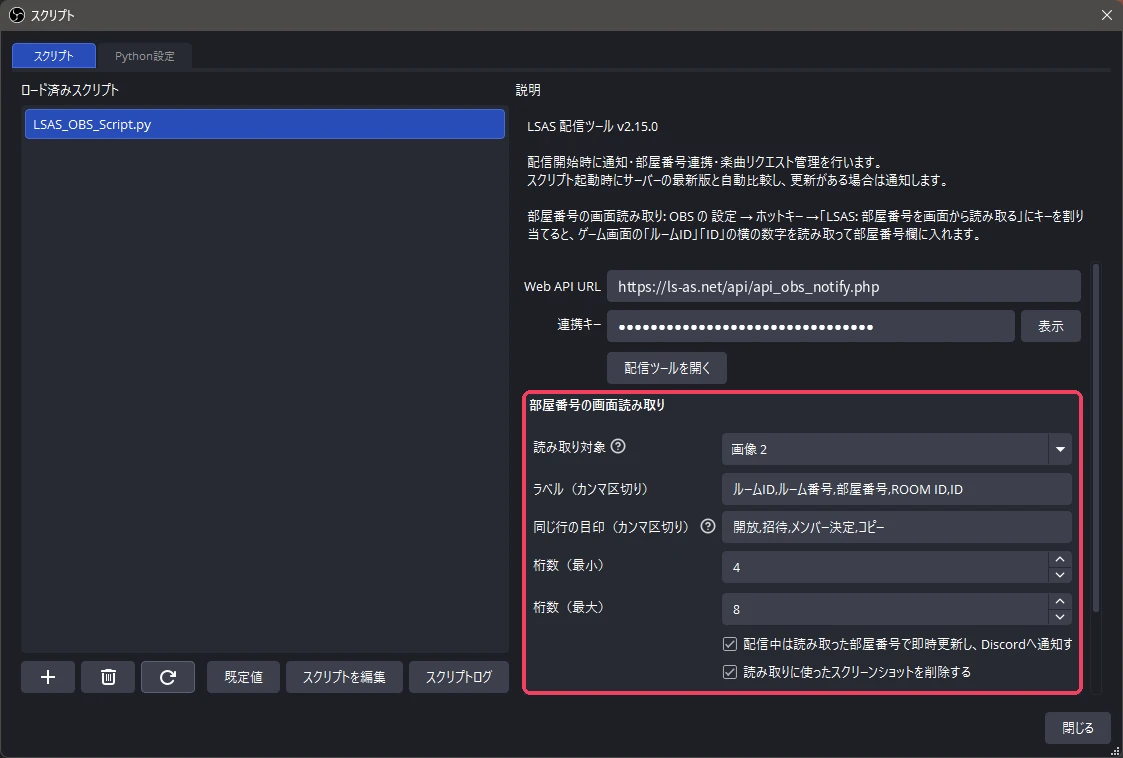
「ラベル」は、部屋番号の前に表示される文字(例:ルームID、ID)です。「同じ行の目印」は、ラベルが読み取れなかったときに手がかりにする、部屋番号と同じ行に並ぶ文字(ボタン名など)です。「桁数」は部屋番号の桁数の範囲です。どれも、遊ぶゲームの画面に合わせて変えられます。
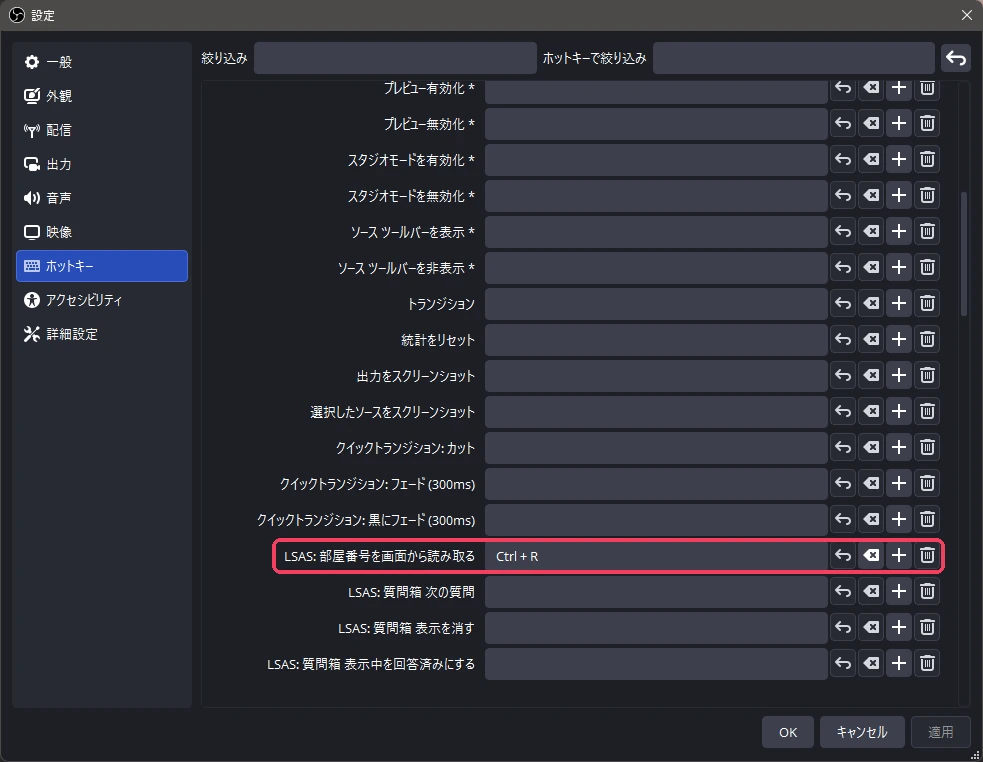
OBS の「設定」→「ホットキー」で「LSAS: 部屋番号を画面から読み取る」を探し、押しやすいキー(例:Ctrl + R)を割り当てて「OK」を押します。
ゲームの画面に部屋番号が表示されたら、割り当てたホットキーを押します。配信ツールの「部屋番号」タブの「画面から読み取る」を押しても同じです。読み取った部屋番号が「部屋番号」の欄に入り、下に読み取り結果が表示されます。候補が複数あるときは「他の候補」も表示されるので、違っていたら入力し直してください。
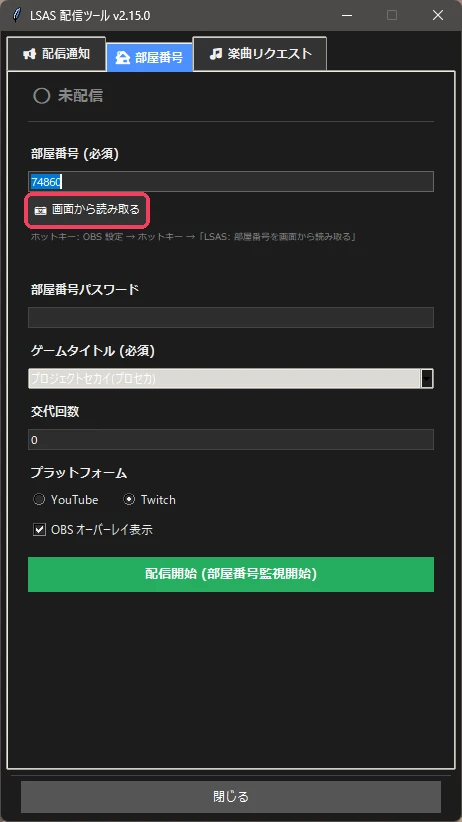
配信を始める前は、内容を確認して「配信開始(部屋番号監視開始)」を押します。配信中は、スクリプトの設定の「配信中は読み取った部屋番号で即時更新し、Discordへ通知する」がオンなら、読み取ったときに自動で部屋番号を更新して Discord に通知します。オフのときは、内容を確認して「設定を更新」を押します。
読み取れなかったときは、認識した文字がお知らせに表示されます(全文はスクリプトの画面の「スクリプトログ」で確認できます)。部屋番号が表示された画面で試しているか、「読み取り対象」がゲームの画面になっているかを確認し、「ラベル」「同じ行の目印」「桁数」をゲームの画面に合わせて変えてください。スクリプトの設定の「今すぐ読み取る」でも試せます。
読み取りに使ったスクリーンショットは、読み取り後に削除されます(スクリプトの設定の「読み取りに使ったスクリーンショットを削除する」をオフにすると、録画フォルダに残ります)。