1OBS 連携の画面を開く
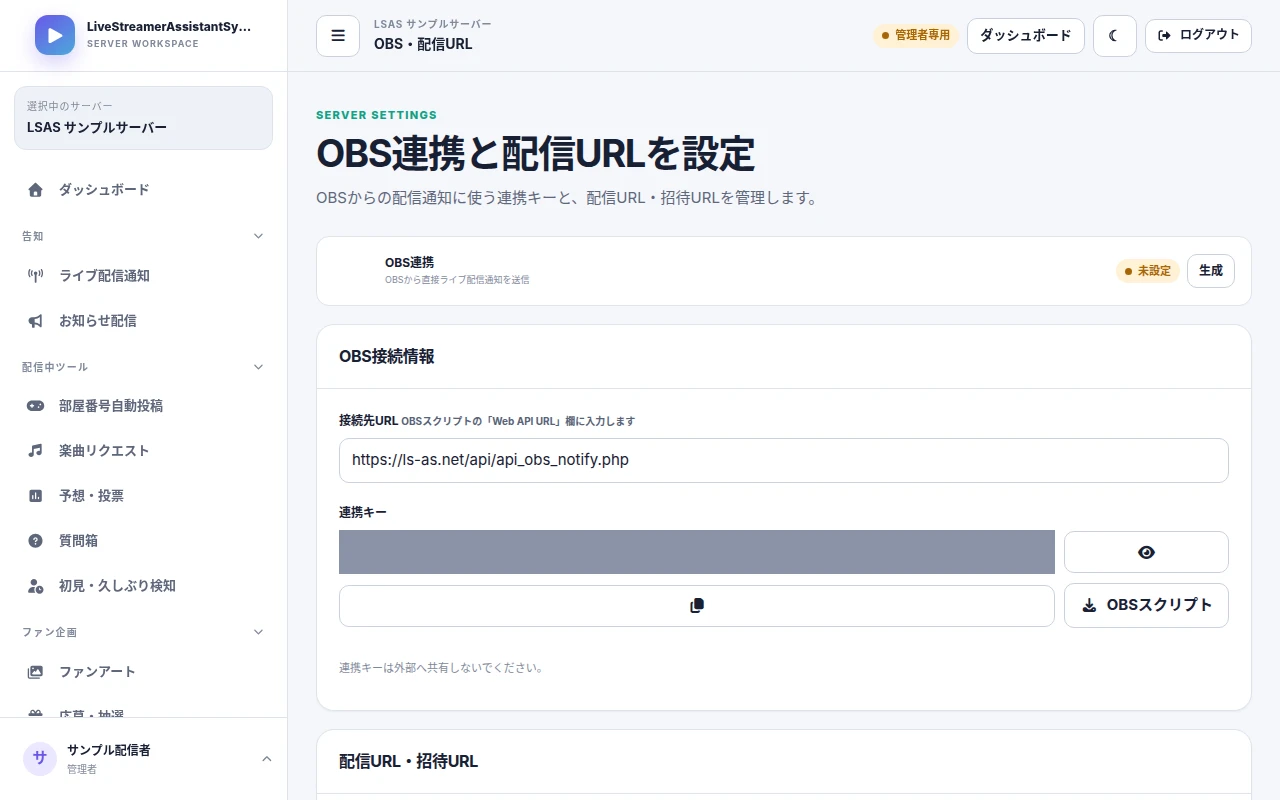
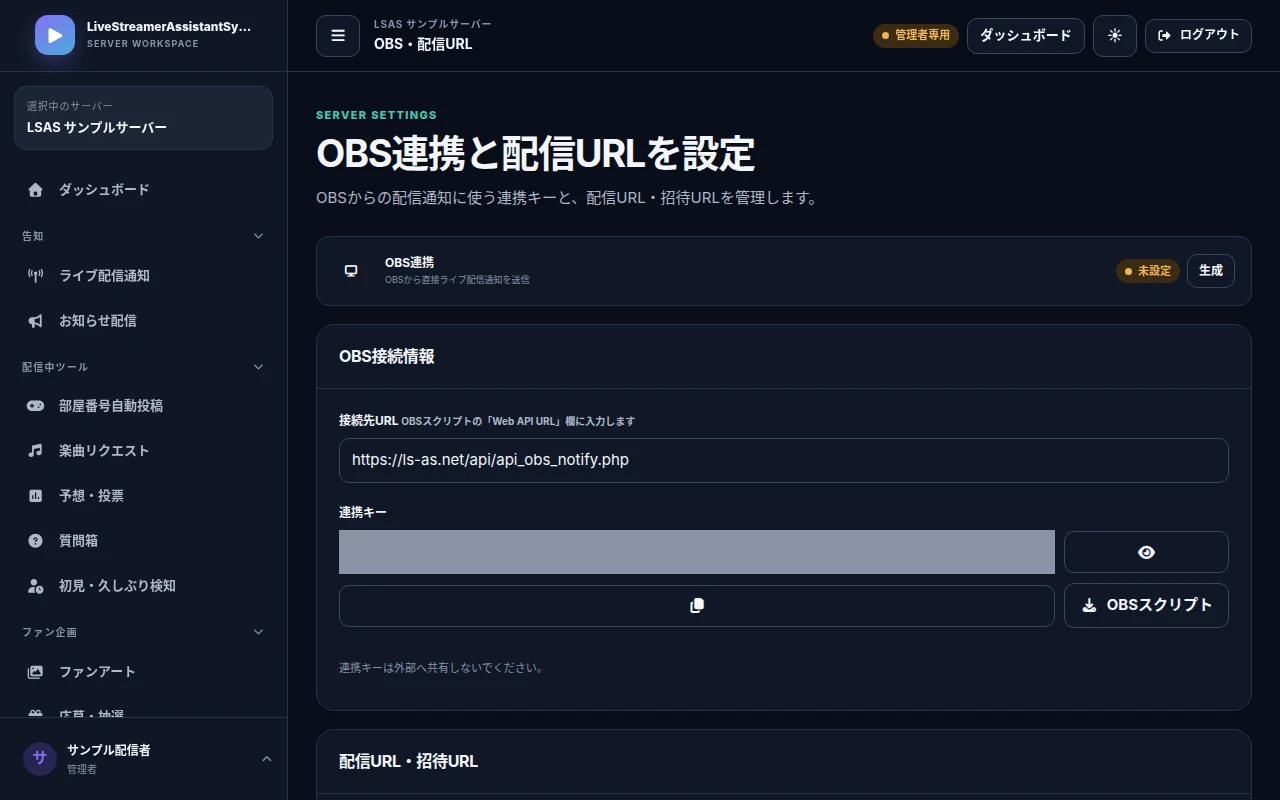
設定の「OBS・配信URL」を開きます。OBS のスクリプトに入力する接続情報が表示されます。
2接続情報をスクリプトに入力する
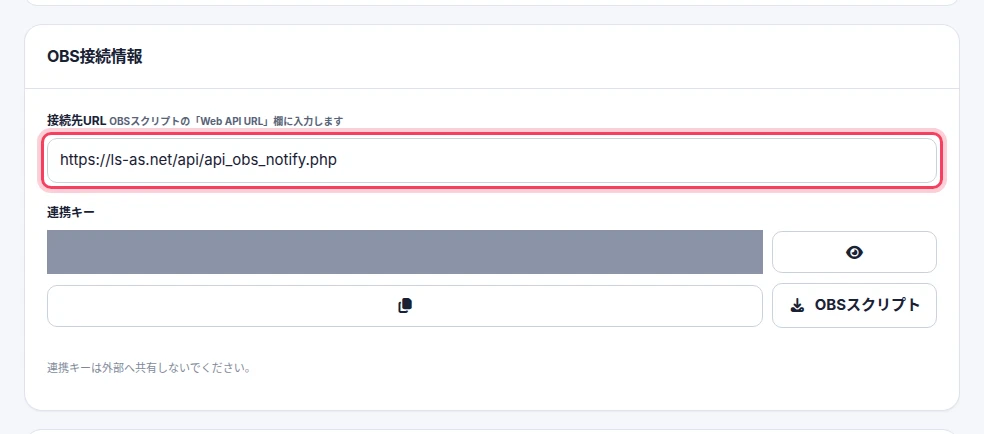
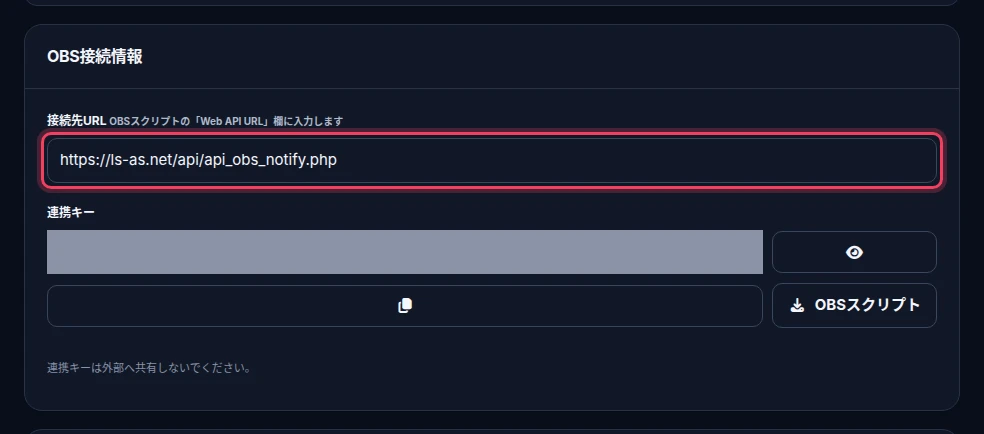
OBS の「ツール」→「スクリプト」で LiveStreamerAssistantSystem の OBS スクリプトを読み込み、画面に表示された URL と連携キーを入力します。
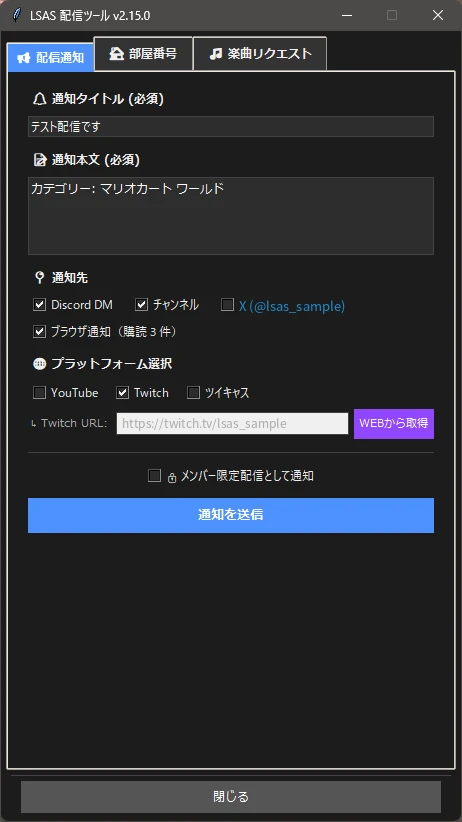
3配信ツールから通知を送る
OBS で配信を始めると、配信ツールが自動で開きます(スクリプトの設定の「配信ツールを開く」でも開けます)。「配信通知」タブで通知のタイトルと本文を入力し、通知先と配信プラットフォームを選んで「通知を送信」を押します。「WEBから取得」を押すと、Twitch・YouTube の配信タイトルを読み込めます。
ヒント
OBS にスクリプトを読み込む方法は「OBS スクリプトを設定する(Windows)」「OBS スクリプトを設定する(Mac)」を参照してください。
注意
連携キーは、ワークスペースを操作するための大切な情報です。他の人に見せたり、配信画面に映したりしないでください。漏れたときは「生成」で新しいキーに変えてください。