OBS スクリプトを使うと、配信開始の通知・部屋番号・楽曲リクエスト・質問箱の操作などを OBS から行えます。スクリプトは Python で動くため、はじめに Python をインストールします。
Python の公式サイトのダウンロードページから、macOS 用のインストーラー(macOS 64-bit universal2 installer)をダウンロードしてインストールします。Apple シリコン・Intel のどちらの Mac でも使えます。
OBS の「ツール」→「スクリプト」を開き、「Python の設定」タブの「Python インストールパス」に、Python のインストール先を入力します。python.org のインストーラーで入れた場合は「/Library/Frameworks/Python.framework/Versions/3.xx」です。「ロードされた Python バージョン」が表示されれば完了です。
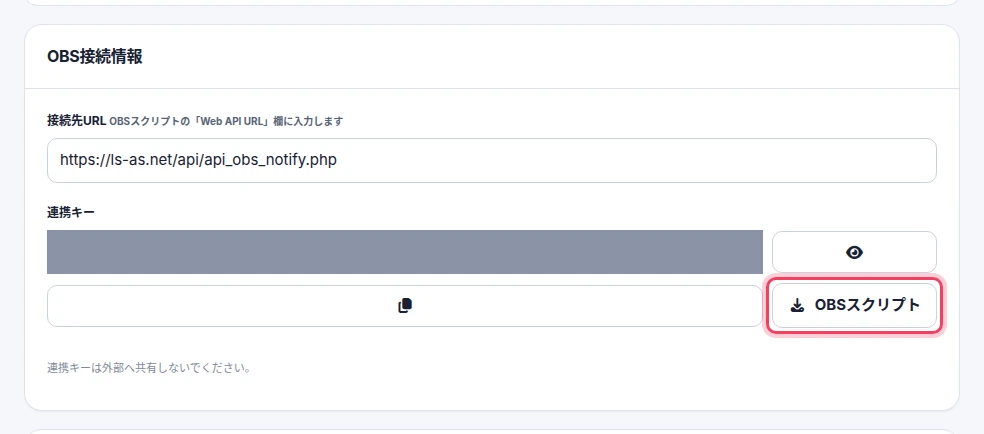
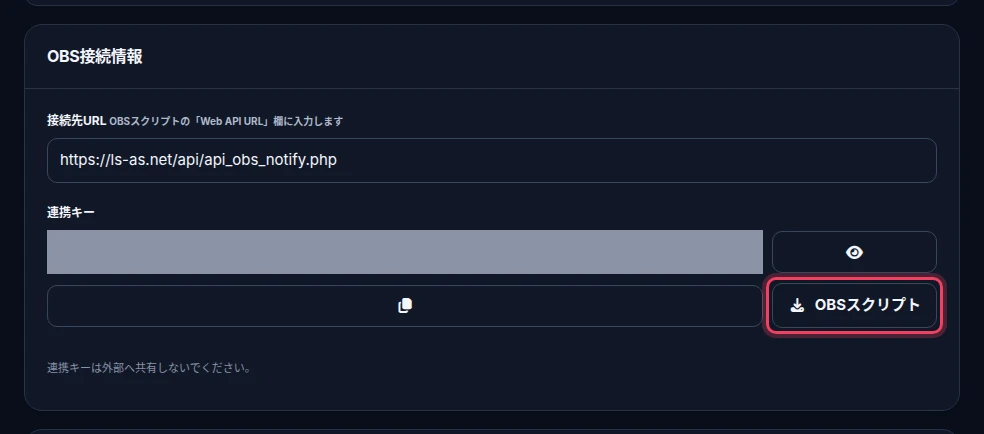
LiveStreamerAssistantSystem のワークスペースの設定「OBS・配信URL」で「OBSスクリプト」を押してスクリプト(LSAS_OBS_Script.py)をダウンロードします。同じ画面の「接続先URL」と「連携キー」を、次の手順で使います。
OBS の「ツール」→「スクリプト」の「スクリプト」タブで「+」を押し、ダウンロードした LSAS_OBS_Script.py を選びます。ダウンロードしたファイルは「ダウンロード」フォルダにあります。
読み込んだスクリプトを選び、右側の「Web API URL」に接続先URL を、「連携キー」に連携キーを貼り付けます。
ゲーム画面から部屋番号を読み取る機能を使う場合だけ行います。Mac では文字認識に Tesseract を使います。Homebrew を入れたうえで、「ターミナル」を開き、下の 2 つのコマンドを 1 つずつコピーして貼り付け、Enter キーを押します。1 つ目で Tesseract と日本語のデータを、2 つ目で画像の加工に使う Pillow を入れます。
brew install tesseract tesseract-langpython3 -m pip install pillowOBS を起動し直し、「ツール」→「スクリプト」で LSAS_OBS_Script.py を選びます。「部屋番号の画面読み取り」の「tesseract.exe」に、Tesseract の場所(Apple シリコンの Mac は「/opt/homebrew/bin/tesseract」、Intel の Mac は「/usr/local/bin/tesseract」)を指定します。「読み取り対象」にゲーム画面のソースを選び、「今すぐ読み取る」で試せます。最後に、OBS の「設定」→「ホットキー」で「LSAS: 部屋番号を画面から読み取る」にキーを割り当てます。
OBS の版によって使える Python のバージョンが変わります。「Python の設定」でバージョンが表示されないときは、OBS を再起動するか、Python 3.11 などひとつ前のバージョンをお試しください。Homebrew で入れた Python は、OBS から読み込めないことがあります。
連携キーは、ワークスペースを操作するための大切な情報です。他の人に見せたり、配信画面に映したりしないでください。