OBS スクリプトを使うと、配信開始の通知・部屋番号・楽曲リクエスト・質問箱の操作などを OBS から行えます。スクリプトは Python というプログラムで動くため、はじめに Python をインストールし、OBS に Python の場所を設定してからスクリプトを読み込みます。
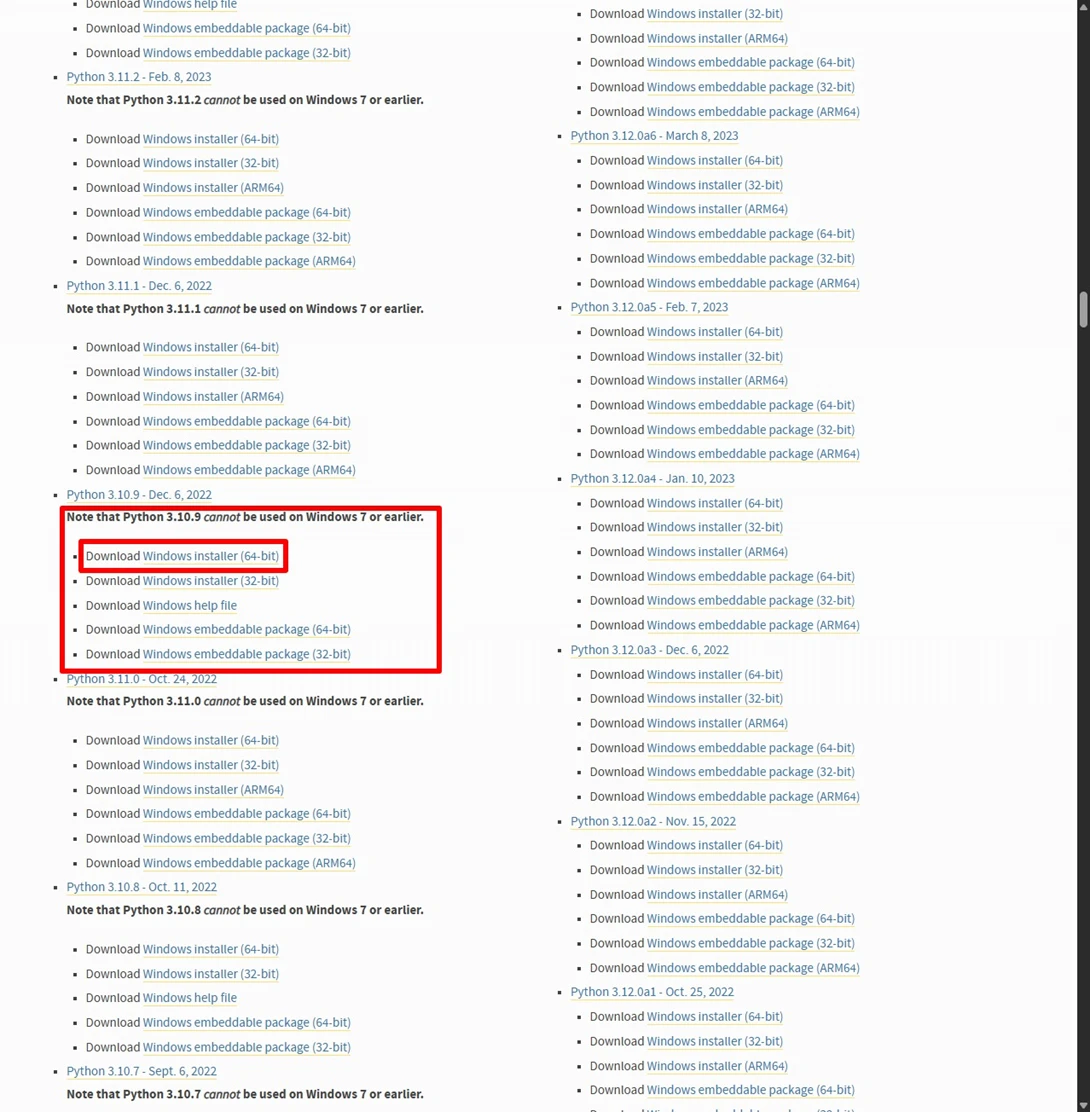
Python の公式サイトのダウンロードページを開き、「Python 3.10」系(画像の例では 3.10.9)の「Download Windows installer (64-bit)」をダウンロードします。OBS が 64 ビット版のときは、Python も 64 ビット版を選んでください。
ダウンロードしたインストーラーを開き、画面の下にある「Add python.exe to PATH」に必ずチェックを入れてから「Install Now」を押します。インストールには少し時間がかかります。
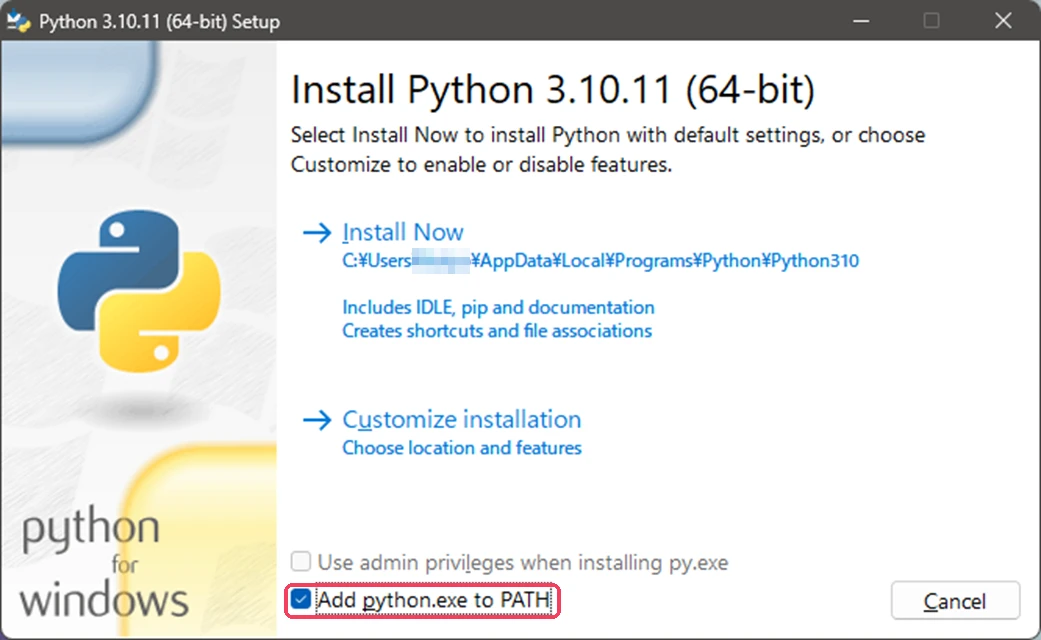
「Add python.exe to PATH」にチェックを入れずにインストールすると、スクリプトが正しく動きません。チェックを忘れたときは、Python をいったんアンインストールしてから入れ直してください。
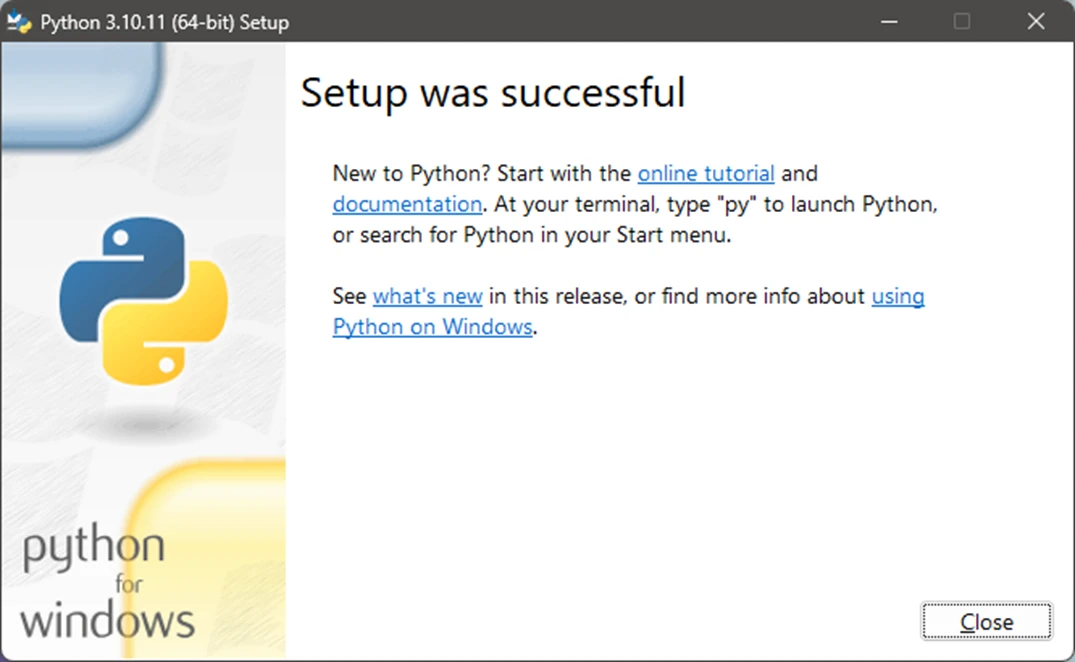
「Setup was successful」と表示されたら「Close」を押して画面を閉じます。
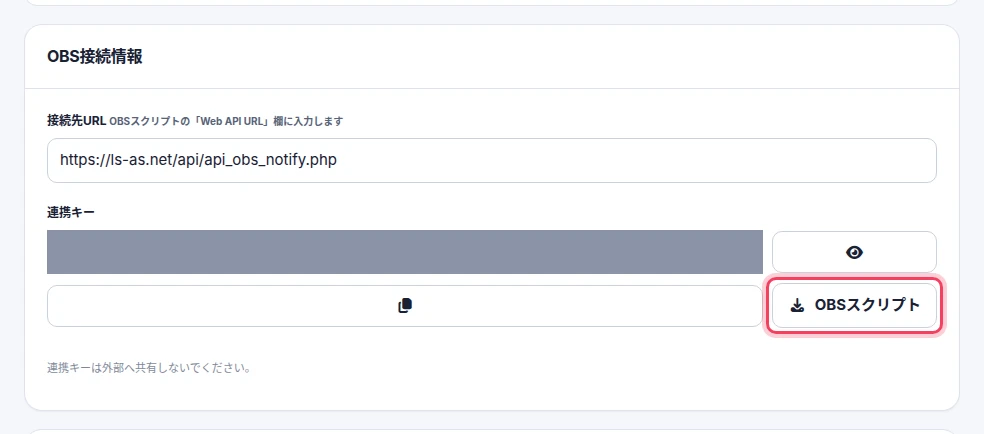
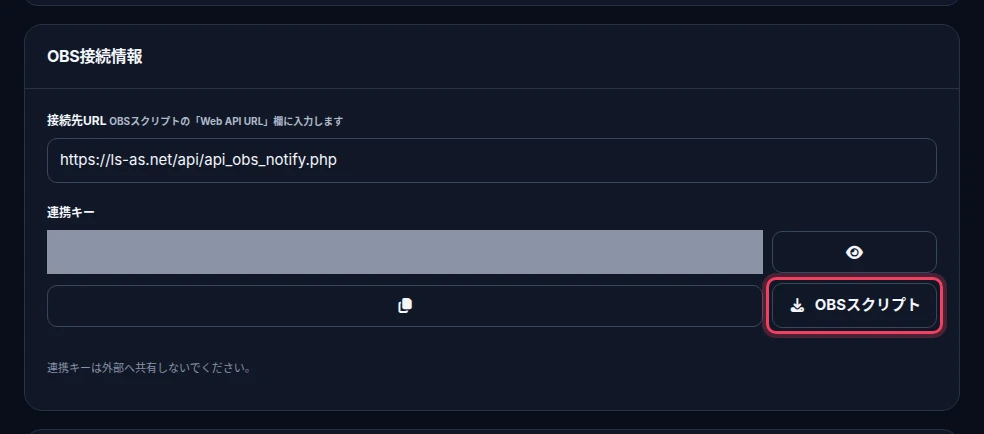
LiveStreamerAssistantSystem で、通知を送りたいサーバー(ワークスペース)を開き、設定の「OBS・配信URL」を開きます。「OBS接続情報」の「OBSスクリプト」を押して、スクリプト(LSAS_OBS_Script.py)をダウンロードします。
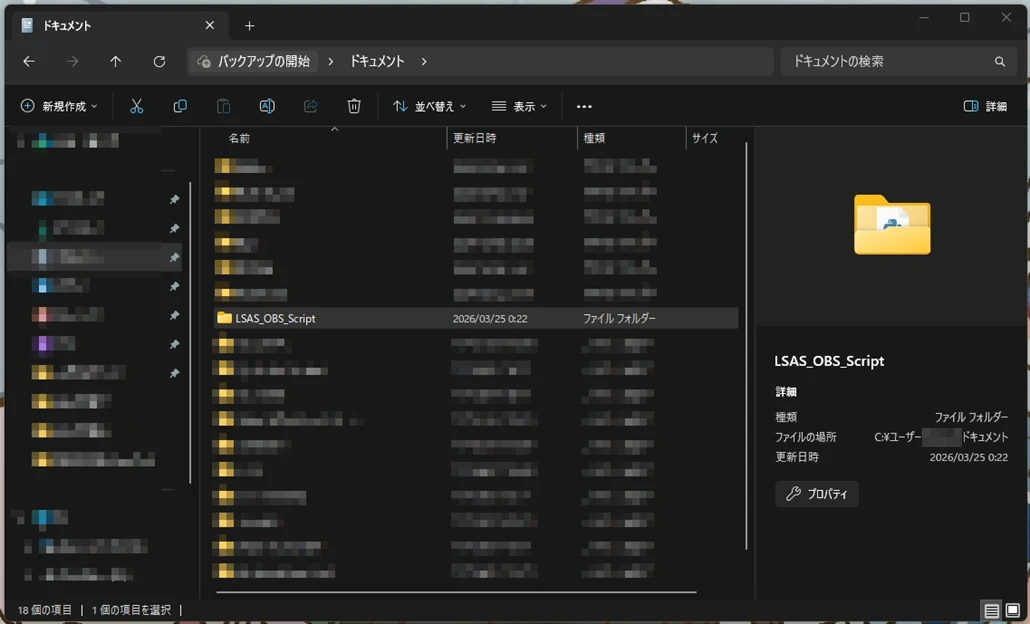
ダウンロードした LSAS_OBS_Script.py を、決まった場所に移します。場所はどこでも構いませんが、ここでは「ドキュメント」に「LSAS_OBS_Script」というフォルダを作って、その中に置きます。OBS はこの場所からスクリプトを読み込むので、あとから移動・削除しないでください。
OBS の画面上部の「ツール」→「スクリプト」を開き、「Python の設定」タブの「Python インストールパス」に、インストールした Python のフォルダを入力します。手順どおりにインストールした場合は「C:/Users/(Windows のユーザー名)/AppData/Local/Programs/Python/Python310」です。「ロードされた Python バージョン: 3.10」と表示されれば完了です。
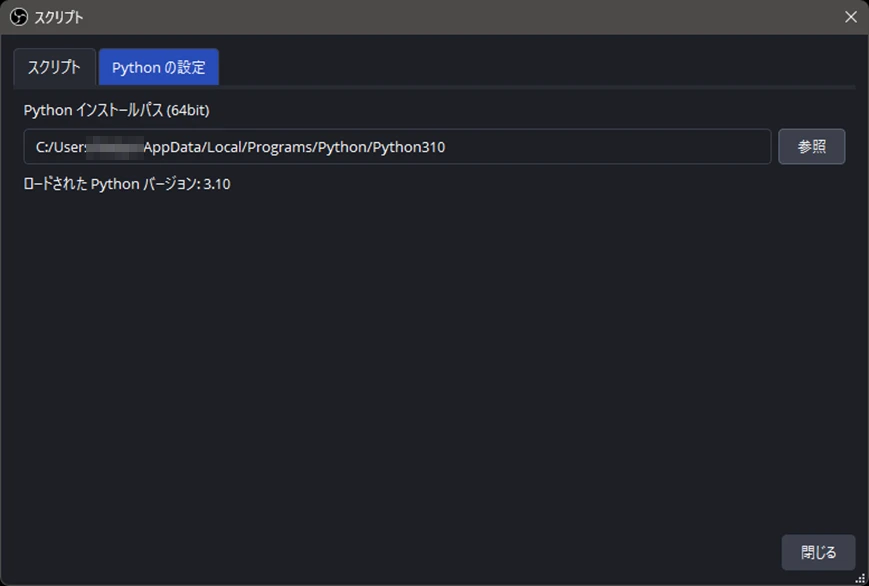
AppData フォルダは、ふだんは表示されない隠しフォルダです。「参照」から選べないときは、上のパスの「(Windows のユーザー名)」を自分のユーザー名に置き換えて、直接入力してください。
「スクリプト」タブに切り替え、左下の「+」ボタンを押します。
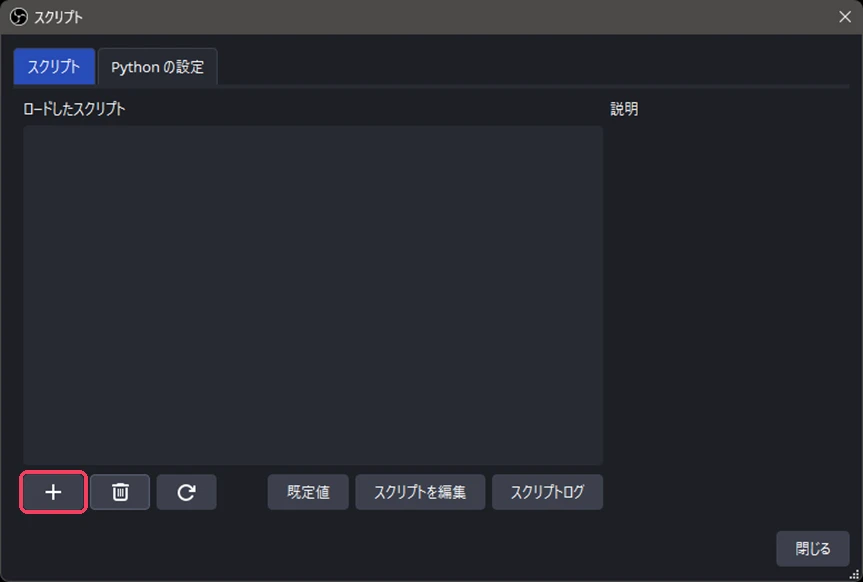
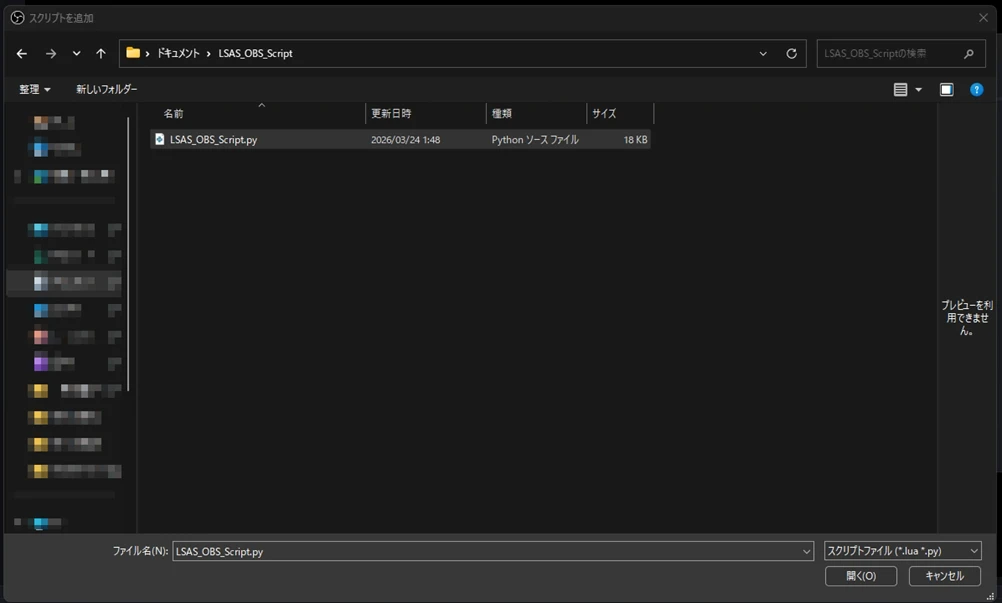
ファイルを選ぶ画面が開くので、スクリプトを置いたフォルダ(例:ドキュメント → LSAS_OBS_Script)を開き、「LSAS_OBS_Script.py」を選んで「開く」を押します。
LiveStreamerAssistantSystem の設定「OBS・配信URL」の「OBS接続情報」で、「接続先URL」と「連携キー」を確認します。連携キーは目のボタンで表示し、コピーボタンでコピーできます。
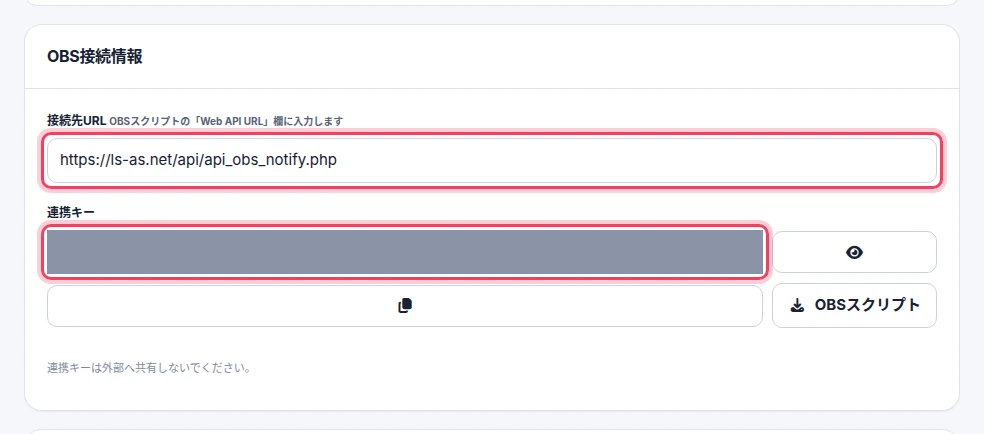
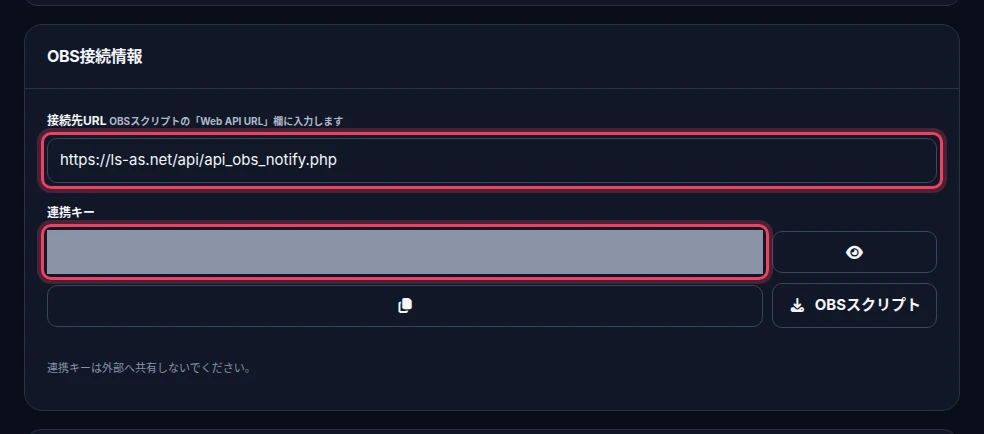
連携キーはサーバーごとに異なり、知られると通知を勝手に送られるおそれがあります。人に教えたり、配信画面に映したりしないでください。漏れてしまったときは、すぐに「生成」で新しいキーに変えてください(古いキーは使えなくなるので、OBS の設定も新しいキーに入れ直します)。
OBS のスクリプト画面に戻り、「LSAS_OBS_Script.py」を選ぶと、右側に設定が表示されます。「Web API URL」に接続先URL を、「連携キー」に連携キーを貼り付けて、「閉じる」を押します。以上で設定は完了です。
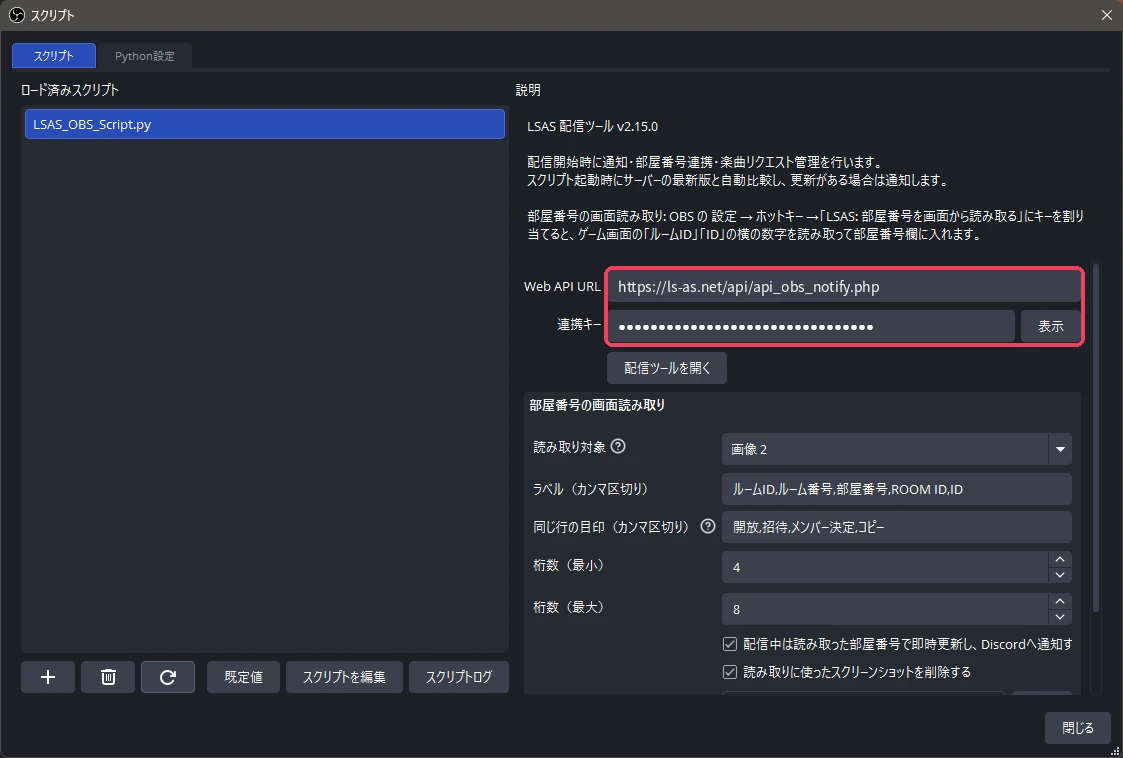
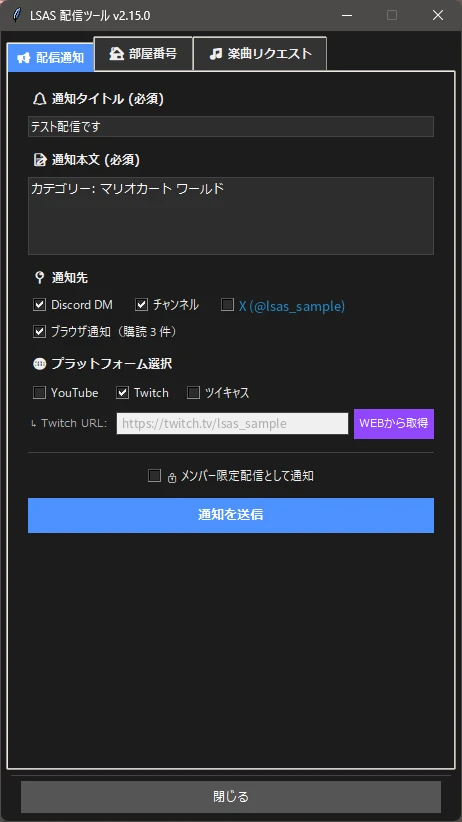
スクリプトの設定にある「配信ツールを開く」を押すと、配信の通知や部屋番号を操作する画面(配信ツール)が開きます。OBS で配信を始めたときも、配信ツールが自動で開きます。通知の送り方は「OBS から配信通知を送る」を参照してください。
ゲーム画面から部屋番号を読み取る機能を使う場合だけ行います。Windows 標準の文字認識(OCR)を使うためのパッケージを、OBS が使う Python に追加します。スタートメニューで「cmd」と入力して「コマンド プロンプト」を開き、下のコマンドをコピーして貼り付け、Enter キーを押します。「Successfully installed」と表示されれば完了です。
python -m pip install winrt-runtime winrt-Windows.Foundation winrt-Windows.Foundation.Collections winrt-Windows.Globalization winrt-Windows.Graphics.Imaging winrt-Windows.Media.Ocr winrt-Windows.Storage winrt-Windows.Storage.Streams pillowPython をインストールするときに「Add python.exe to PATH」のチェックを入れ忘れている可能性があります。Python をインストールし直すか、コマンドの先頭の「python」を、Python のインストール先の python.exe(例:「%LOCALAPPDATA%\Programs\Python\Python310\python.exe」)に置き換えて実行してください。Python を複数入れている場合も、OBS に設定した Python のフォルダの python.exe を使ってください。
パッケージを入れたら OBS をいったん終了して起動し直します。読み取り対象の選び方、ホットキーの割り当て、読み取りの使い方は「部屋番号を画面から読み取る(OBS スクリプト)」を参照してください。
「ロードされた Python バージョン」が表示されないときは、Python インストールパスが正しいか、Python が 64 ビット版か、「Add python.exe to PATH」にチェックを入れてインストールしたかを確認してください。スクリプトの画面の「スクリプトログ」に、エラーの内容が表示されます。
スクリプトは読み込まれるたびに新しい版があるかを確認します。新しい版があるときは確認の画面が出るので、「はい」を押すと自動で更新されます。更新したら、OBS のスクリプト画面で再読み込み(↻ のボタン)をしてください。
Windows 標準の文字認識は、Windows に入っている日本語の言語データを使います(日本語の Windows には最初から入っています)。Windows 標準の文字認識を使えない場合は、Tesseract-OCR(日本語のデータ付き)をインストールして使うこともできます。インストール先が見つからないときは、スクリプトの設定の「tesseract.exe」に場所を指定してください。